


NormalPencetak 3DMenggunakan antara 50 dan 150 watt semasa bekerja. Menjalankan kos pencetak 3D kira -kira 2 sen setiap jam di AS harga ini berdasarkan purata kadar elektrik. Berapa banyak tenaga yang anda gunakan bergantung pada perkara seperti katil yang dipanaskan dan suhu muncung. Ia juga bergantung pada berapa lama anda mencetak. Sebagai contoh, pencetak dengan hujung panas pada 401 darjah F dan katil yang dipanaskan pada 140 darjah F akan menggunakan kira -kira 70 watt. Carta di bawah menunjukkan bagaimana teknologi percetakan 3D yang berbeza menggunakan elektrik:
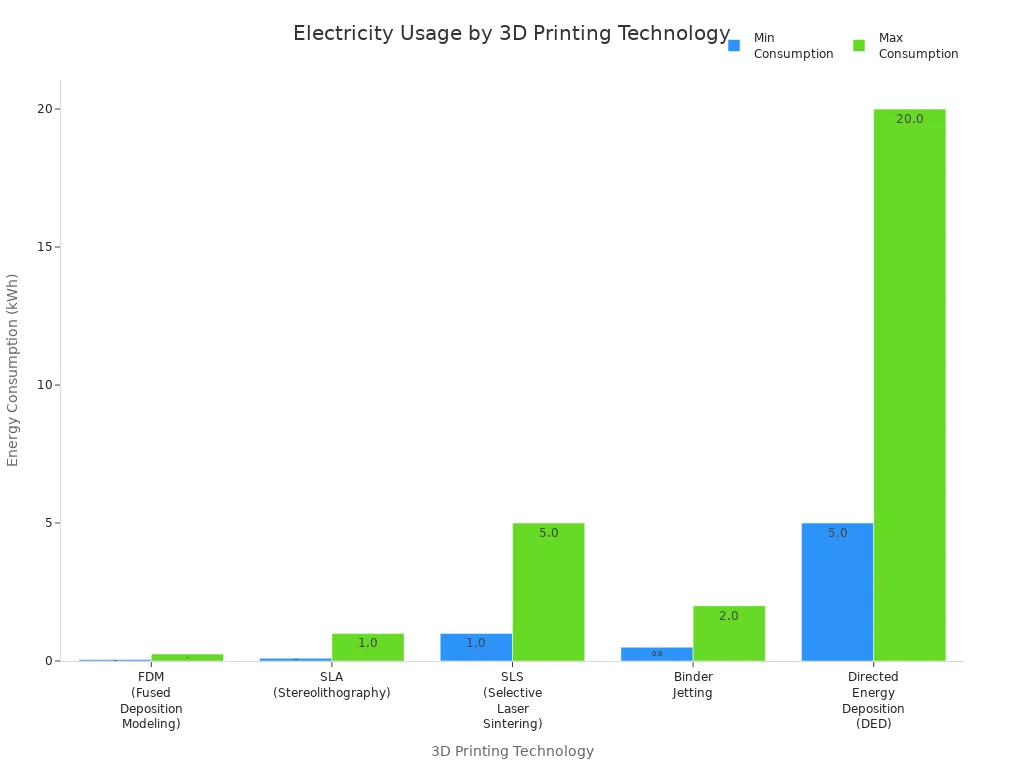
|
Teknologi |
Julat Penggunaan Tenaga (kWh) |
|---|---|
|
FDM |
0.05 - 0.25 |
|
SLA |
0.1 - 1.0 |
|
SLS |
1.0 - 5.0 |
|
Pengikat jet |
0.5 - 2.0 |
|
Ded |
5.0 - 20.0 |
Bahagian pemanasan, kelajuan cetak, dan ketumpatan infill mengubah berapa banyak elektrik yang digunakan oleh pencetak 3D anda.
Data dan matematik datang dari kajian baru -baru ini dan harga tenaga AS.
Berapa banyak elektrik yang digunakan oleh pencetak 3D
Watt purata
Untuk mengetahui berapa banyak elektrik yang digunakan oleh pencetak 3D, anda perlu menyemak watt. Kebanyakan pencetak 3D rumah menggunakan antara 50 dan 150 watt semasa percetakan. Beberapa pencetak desktop yang lebih besar boleh menggunakan sehingga 500 watt, tetapi ini tidak biasa untuk kegunaan rumah. Pencetak 3D industri menggunakan lebih banyak tenaga, biasanya antara 1,500 dan 3,000 watt. Mesin -mesin ini berjalan lebih lama dan mempunyai bahagian pemanasan yang lebih kuat, jadi penggunaan kuasa cetak 3D mereka lebih tinggi.
Penggunaan kuasa percetakan 3D berubah dengan jenis pencetak dan tetapan anda. Sebagai contoh, pencetak resin yang dibuat untuk menjimatkan elektrik mungkin menggunakan hanya 180 watt. Jika anda mencetak selama 20 jam dalam sebulan, kos elektrik pencetak 3D anda hanya akan menjadi beberapa dolar. Penggunaan elektrik pencetak 3D sebenar bergantung kepada perkara seperti suhu katil yang dipanaskan, haba muncung, dan berapa lama anda mencetak. Anda boleh menurunkan elektrik pencetak 3D anda dengan menukar kelajuan cetak, ketumpatan infill, atau ketebalan lapisan.
Petua: Pencetak industri menggunakan lebih banyak elektrik daripada pencetak rumah. Jika anda menggunakan pencetak 3D desktop, penggunaan tenaga anda akan jauh lebih rendah daripada mesin komersil besar.
Kos per jam
Anda mungkin bertanya berapa banyak elektrik yang digunakan oleh pencetak 3D dalam wang. Jawapannya bergantung pada harga elektrik tempatan anda dan penggunaan kuasa pencetak anda. Di Amerika Syarikat, purata harga elektrik adalah kira -kira $ 0.09 per kWh. Jika pencetak 3D anda menggunakan 100 watt, percetakan selama satu jam kos kira -kira $ 0.009. Walaupun anda mencetak selama berjam -jam, kos elektrik tetap rendah.
Berikut adalah jadual dengan contoh kos untuk pencetak 3D yang berbeza:
|
Komponen kos |
MK3S (USD) |
Mini (USD) |
SL1 (USD) |
|---|---|---|---|
|
Bahan |
0.15 |
0.15 |
0.60 |
|
Buruh |
0.80 |
0.80 |
1.60 |
|
Operasi pencetak |
0.27 |
0.12 |
0.65 |
|
Margin (bahan 30%) |
0.05 |
0.05 |
0.18 |
|
Jumlah (cetakan kecil) |
1.27 |
1.12 |
3.03 |
Untuk cetakan besar yang mengambil masa lebih dari 40 jam, kos elektrik masih kecil. Kebanyakan kos anda berasal dari bahan dan buruh, bukan penggunaan elektrik.

Apabila anda mengetahui berapa banyak elektrik yang digunakan oleh pencetak 3D, anda juga harus memikirkan harga elektrik tempatan anda. Sekiranya harga anda lebih tinggi daripada purata AS, penggunaan elektrik pencetak 3D anda akan lebih mahal. Sebagai contoh, mencetak 0.3 kg filamen dengan 0.5 kWh/kg pada $ 0.12 per kWh akan menelan kos kira -kira $ 0.018 dalam elektrik. Cetakan yang lebih panjang dan haba yang lebih tinggi menjadikan penggunaan kuasa cetak 3D naik, tetapi jumlah kos elektrik masih rendah untuk kebanyakan pengguna rumah.
Penggunaan kuasa percetakan 3D bergantung pada:
- Model dan Jenis Pencetak
- Tetapan cetak (ketebalan lapisan, ketumpatan infill, kelajuan)
- Pilihan bahan dan suhu yang diperlukan
- Berapa kerap dan berapa lama anda mencetak
- Nota: Anda boleh menjimatkan penggunaan elektrik pencetak 3D dengan menggunakan ciri -ciri seperti mod tidur, penutupan automatik, dan kawalan kuasa pintar.
- Jika anda ingin mengetahui berapa banyak elektrik yang digunakan oleh pencetak 3D untuk persediaan anda, periksa watt pencetak anda dan kalikan dengan harga elektrik tempatan anda. Anda akan melihat bahawa kos elektrik pencetak 3D biasanya merupakan sebahagian kecil daripada kos percetakan 3D anda.
Rujukan:
- Data mengenai pengiraan watt dan kos yang diperoleh daripada kajian industri baru -baru ini dan statistik tenaga AS.
- Kerosakan kos dan carta yang disesuaikan daripada analisis kos percetakan 3D yang diterbitkan.
- Butiran penggunaan tenaga berdasarkan dokumentasi teknikal dan ulasan pakar.
Berapa banyak kuasa yang dilakukan aPencetak 3Dgunakan
Penarafan bekalan kuasa
Pencetak 3D mempunyai penarafan bekalan kuasa. Nombor ini menunjukkan elektrik paling banyak yang boleh digunakan. Sebagai contoh, pencetak 3D desktop boleh mengatakan 360 watt. Ini bermakna ia boleh mengendalikan kerja berat, seperti pemanasan cepat. Tetapi apabila mencetak, ia menggunakan kuasa yang kurang. Kebanyakan pencetak rumah menggunakan kira -kira 110 hingga 120 watt. Penarafan memberikan keselamatan tambahan, jadi pencetak berfungsi dengan baik. Kebanyakan masa, ia menggunakan kurang tenaga. Ini membantu pencetak bertahan lebih lama. Ia juga menjadikan kos elektrik anda rendah. Ingat, penarafan tidak sama dengan penggunaan kuasa sebenar.
Standby vs. Printing
Anda mungkin tertanya -tanya tentang penggunaan kuasa apabila tidak mencetak. Dalam mod siap sedia, pencetak masih menggunakan beberapa elektrik. Ia biasanya menggunakan 3 hingga 8 watt. Ini menyimpan papan kawalan dan skrin. Kos siap sedia adalah kurang daripada $ 0.01 setiap hari. Ini tidak banyak menambah bil anda.
Apabila anda mencetak, penggunaan kuasa naik. Kebanyakan pencetak rumah menggunakan 80 hingga 120 watt. Beberapa pencetak yang lebih besar boleh menggunakan sehingga 300 watt. Tetapi ini tidak biasa di rumah. Katil yang dipanaskan menggunakan elektrik yang paling banyak. Pencetak resin menggunakan kurang tenaga daripada pencetak FDM. Jika anda mencetak selama empat jam, harganya kira -kira $ 0.06. Jadual di bawah menunjukkan penggunaan kuasa untuk siap sedia dan mencetak:
|
Mod |
Penggunaan Kuasa Tipikal (Watts) |
Implikasi kos |
|---|---|---|
|
Mod siap sedia |
3 - 8 |
Kurang dari $ 0.01 sehari |
|
Percetakan aktif |
50 - 300 (biasanya 80 - 120) |
$ 0.008 - $ 0.05 per jam |
Percetakan menggunakan lebih banyak kuasa daripada bersedia. Untuk menjimatkan elektrik, matikan pencetak anda apabila selesai. Ini membantu mengurangkan penggunaan tenaga dan mengekalkan perkara yang cekap.
Petua: Katil yang dipanaskan menggunakan kuasa yang paling banyak. Menurunkan suhunya atau mematikannya menjimatkan elektrik.
Rujukan: 1. Dokumentasi Teknikal dan Kajian Industri mengenai Penggunaan Kuasa Percetakan 3D dan Penggunaan Tenaga . 2. Data Kos dan Kuasa Berdasarkan ulasan pakar terkini dan analisis yang diterbitkan.
Faktor penggunaan elektrik pencetak 3D
Jenis pencetak
- Jenis pencetak 3D yang anda pilih mengubah berapa banyak elektrik yang digunakannya. Setiap teknologi menggunakan tenaga dengan cara tersendiri:
- Pencetak FDM mencairkan plastik dengan muncung dan katil yang dipanaskan. Mereka menggunakan tenaga paling kurang semua pencetak 3D biasa. Kebanyakan kuasa pergi ke pemanas dan motor.
- Pencetak SLA menggunakan laser untuk mengeras resin cecair. Ini memerlukan lebih banyak tenaga kerana laser dan langkah tambahan selepas mencetak.
- Pencetak SLS menggunakan laser yang kuat untuk mencairkan serbuk. Mereka menggunakan tenaga yang paling banyak. Laser dan persediaan memerlukan banyak elektrik.
- Pencetak FDM menjimatkan lebih banyak tenaga dan kos kurang untuk dijalankan. Pencetak SLA dan SLS menggunakan lebih banyak kuasa tetapi boleh membuat bahagian yang lebih terperinci. Pilih pencetak anda berdasarkan apa yang anda perlukan dan berapa banyak yang anda mahu bayar untuk tenaga.
Katil dan muncung yang dipanaskan
Katil dan muncung yang dipanaskan menggunakan tenaga yang paling banyak dalam percetakan 3D. Betapa panasnya anda menetapkannya dan berapa lama mereka kekal panas perubahan penggunaan elektrik anda. Sebagai contoh, pemanasan muncung hingga 220 darjah untuk ABS menggunakan kira -kira 28 watt. Katil yang dipanaskan memerlukan 70 hingga 120 watt untuk menyimpan cetakan. Pencetak menyimpan bahagian -bahagian ini panas semasa mencetak, jadi cetakan yang lebih lama menggunakan lebih banyak tenaga.
|
Komponen |
Penggunaan Kuasa (Watt) |
Penerangan |
|---|---|---|
|
Katil yang dipanaskan |
70-120 |
Menjaga permukaan cetak hangat |
|
Hot End (muncung) |
28-50 |
Mencairkan filamen untuk mencetak |
|
Stepper Motors |
~ 15 setiap satu |
Menggerakkan bahagian pencetak |
|
Peminat |
2-5 |
Menyejukkan cetakan dan elektronik |
|
Mainboard |
5-10 |
Mengawal pencetak |
|
Paparan |
1-2 |
Menunjukkan status pencetak |
Jika anda menggunakan suhu yang lebih tinggi atau katil yang lebih besar, anda akan menggunakan lebih banyak tenaga. Menurunkan katil atau panas muncung boleh membantu anda menjimatkan elektrik.
Tempoh cetak
Berapa lama anda mencetak mempengaruhi jumlah penggunaan elektrik anda. Jika pencetak anda menggunakan 0.1 kWh sejam dan anda mencetak selama 5 jam, anda menggunakan 0.5 kWh. Pada $ 0.12 per kWh, kos ini kira -kira $ 0.06. Cetakan yang lebih panjang bermakna lebih banyak jam pemanasan dan bahagian bergerak, jadi penggunaan tenaga naik. Anda boleh menukar tetapan seperti ketinggian lapisan atau infill untuk mencetak lebih cepat dan menggunakan kuasa kurang. Masa cetakan yang lebih pendek membantu anda menjimatkan tenaga.
Faktor lain
Perkara lain boleh mengubah berapa banyak elektrik yang digunakan oleh pencetak 3D anda:
- Perkara suhu bilik. Percetakan di dalam bilik yang hangat atau menggunakan kandang membantu menjaga haba, jadi pencetak menggunakan kurang tenaga.
- Musim ini boleh mengubah penggunaan tenaga. Bilik -bilik sejuk menjadikan pencetak bekerja lebih keras untuk menjaga katil dan muncung panas.
- Saiz pencetak dan saiz katil juga penting. Pencetak dan katil yang lebih besar memerlukan lebih banyak kuasa.
- Menggunakan filamen kitar semula boleh menjimatkan tenaga. Membuat filamen abs kitar semula menggunakan kira -kira 54% kurang tenaga daripada ABS baru.
- Menaik taraf ke bekalan kuasa atau peminat yang lebih baik boleh membantu anda menggunakan kurang elektrik.
- Menukar suhu cetak dan menggunakan tetapan slicer pintar juga boleh mengurangkan penggunaan tenaga.
Petua: Mencetak banyak objek sekaligus atau cetakan kumpulan boleh membantu anda menggunakan kurang elektrik.
Percetakan 3D membuat kurang sisa daripada cara lama membuat sesuatu, tetapi anda masih perlu menonton penggunaan tenaga anda untuk kos dan alam sekitar.
Rujukan:
1. Data teknikal mengenai jenis pencetak dan penggunaan tenaga dari kajian industri baru -baru ini.
2. Kerosakan penggunaan kuasa disesuaikan daripada analisis percetakan 3D yang diterbitkan.
3. Tempoh cetak dan pengiraan kos berdasarkan kadar tenaga AS dan ulasan pakar.
4. Data kesan alam sekitar dan bahan dari 2023 penyelidikan mengenai filamen kitar semula dan pembuatan bahan tambahan.
5. Kesan suhu bermusim dan ambien yang diperoleh daripada dokumentasi teknikal dan panduan pengguna.
Anggarkan penggunaan elektrik pencetak 3D anda
Menggunakan spesifikasi dan matematik
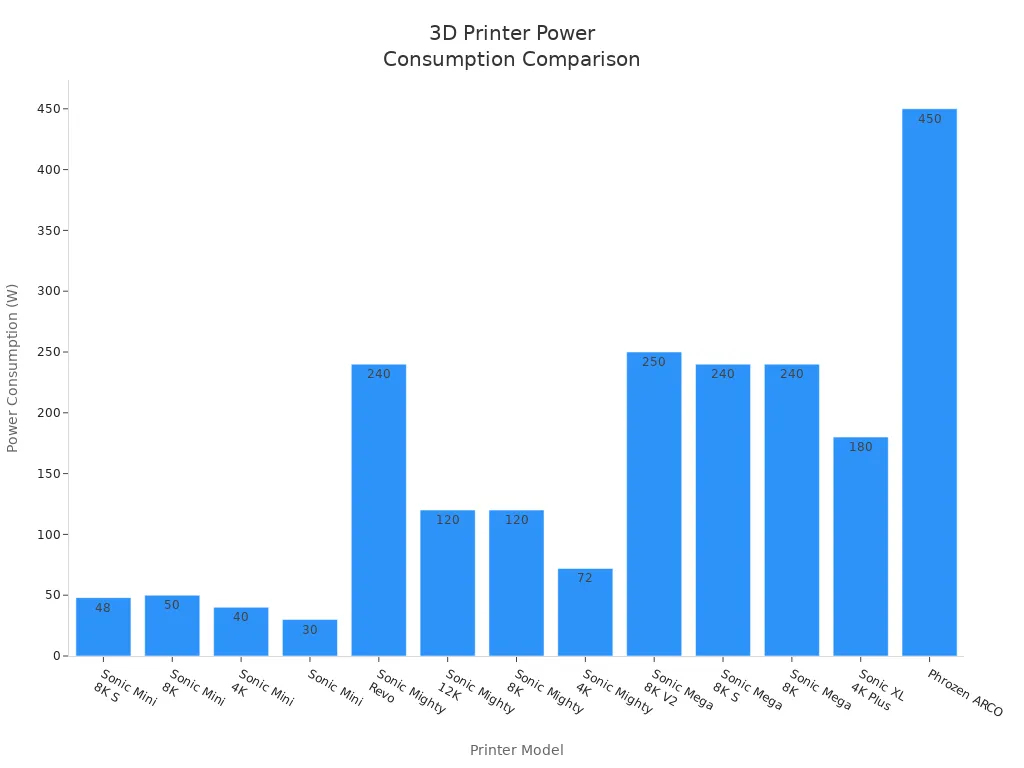
Anda boleh mengetahui berapa banyak elektrik yang digunakan pencetak anda dengan melakukan beberapa langkah mudah. Pertama, lihat manual atau label pencetak anda untuk mencari penggunaan kuasa. Nombor ini dipanggil watt. Ia memberitahu anda berapa banyak elektrik yang diperlukan pencetak anda semasa mencetak. Sesetengah pencetak hanya menggunakan 30 watt. Orang lain boleh menggunakan sehingga 450 watt.
Berikut adalah jadual dengan penggunaan kuasa untuk beberapa pencetak popular:
|
Model pencetak |
Anggaran penggunaan kuasa (w) |
|---|---|
|
Sonic mini 8k s |
48 |
|
Sonic Mini 8k |
50 |
|
Sonic Mini 4K |
40 |
|
Sonic Mini |
30 |
|
Sonic Mighty Revo |
240 |
|
Sonic Mighty 12k |
120 |
|
Sonic Mighty 8k |
120 |
|
Sonic Mighty 4K |
72 |
|
Sonic mega 8k v2 |
250 |
|
Sonic mega 8k s |
240 |
|
Sonic Mega 8k |
240 |
|
Sonic XL 4K Plus |
180 |
|
Phrozen Arco |
450
|
Untuk mengetahui kos elektrik anda, gunakan formula matematik ini:
Kos=kuasa (watts) × time (jam) × harga tenaga ($/kWh) ÷ 1000
Sebagai contoh, jika pencetak anda menggunakan 100 watt dan anda mencetak selama 5 jam, dan harga tenaga anda adalah $ 0.12 per kWh, anda melakukan ini:
Kos=100 × 5 × 0.12 ÷ 1000=$ 0.06
Anda juga boleh menggunakan kalkulator dalam talian untuk membantu anda. Alat ini membolehkan anda menaip di watt pencetak anda, berapa lama anda mencetak, dan harga tenaga anda. Mereka menunjukkan kepada anda berapa banyak yang anda habiskan setiap hari, bulan, atau tahun. Jika anda ingin mengetahui watt kartrij pemanas, anda boleh menggunakan multimeter untuk memeriksa rintangan. Kemudian gunakan kalkulator untuk mencari kuasa. Ini membantu anda melihat berapa banyak elektrik yang digunakan oleh bahagian pemanasan.
Berikut adalah langkah -langkah untuk menganggarkan penggunaan elektrik anda:
- Cari watt pencetak anda dalam lembaran manual atau teknologi.
- Tentukan berapa jam yang akan anda cetak.
- Ketahui harga elektrik tempatan anda.
- Gunakan formula atau kalkulator dalam talian.
- Perubahan untuk perkara seperti suhu katil yang dipanaskan atau kelajuan cetak untuk mendapatkan tekaan yang lebih baik.
- Petua: Jika anda menggunakan lebih banyak filamen atau haba yang lebih tinggi, anda akan menggunakan lebih banyak elektrik. Sentiasa periksa tetapan anda sebelum cetakan panjang.
Kaedah meter kuasa
Jika anda ingin mengetahui jumlah yang tepat, gunakan meter kuasa. Alat ini menunjukkan penggunaan elektrik masa nyata semasa percetakan. Pasang pencetak anda ke meter. Ia akan menunjukkan kepada anda berapa banyak kuasa yang anda gunakan.
Berikut adalah cara memeriksa penggunaan elektrik anda dengan meter kuasa:
- Pasang pencetak anda ke meter kuasa.
- Mulakan cetakan dan tonton meter tunjukkan watt.
- Jika anda mahu, gunakan formula p=v × i (kuasa=voltan × semasa) untuk memeriksa nombor.
- Tuliskan jumlah tenaga yang digunakan semasa cetakan.
- Gongangkan jam kilowatt dengan harga tenaga anda untuk mendapatkan kos.
- Meter kuasa membantu anda melihat berapa banyak elektrik yang digunakan setiap cetakan. Anda boleh mencuba tetapan dan bahan yang berbeza untuk melihat apa yang menjimatkan tenaga yang paling banyak. Jika anda melihat penggunaan elektrik yang tinggi, cuba menurunkan suhu katil yang dipanaskan atau percetakan untuk masa yang kurang.
- Nota: Meter kuasa mudah digunakan dan memberi anda nombor sebenar. Ini membantu anda membuat percetakan 3D anda lebih baik dan menjimatkan wang.
- Anda boleh menggunakan kedua-dua spesis dan matematik atau meter kuasa-untuk mengetahui penggunaan elektrik anda. Ini membantu anda mengawal kos percetakan anda dan membuat pilihan pintar untuk menjimatkan tenaga.
Rujukan:
- Lembaran teknikal pengeluar dan manual produk untuk data watt.
- Panduan industri mengenai anggaran penggunaan elektrik dan formula pengiraan kos.
- Alat kalkulator dalam talian untuk anggaran kos tenaga percetakan 3D.
- Dokumentasi teknikal mengenai kaedah penggunaan meter kuasa dan pengukuran.
- Data dan carta yang disesuaikan daripada kajian baru -baru ini mengenai penggunaan tenaga percetakan 3D.
Perbandingan penggunaan elektrik
Pencetak 3D vs Peranti Rumah Tangga
Anda mungkin tertanya -tanya berapa banyak elektrik yang digunakan oleh pencetak 3D berbanding dengan perkara lain di rumah. Jika anda menyemak nombor, anda akan melihat bahawa percetakan tidak menggunakan lebih banyak kuasa daripada komputer riba atau peti sejuk. Jadual di bawah menunjukkan berapa banyak elektrik yang digunakan oleh beberapa peranti biasa:
|
Peranti |
Penggunaan Kuasa (kWh) |
|---|---|
|
Pencetak 3D |
0.06 - 0.25 |
|
Komputer riba |
0.06 |
|
Peti sejuk |
0.10 |
|
Konsol Permainan |
0.12 |
|
Monitor komputer |
0.25 |
Pencetak 3D asas menggunakan elektrik yang sama seperti komputer riba apabila mencetak. Jika anda menggunakan model mewah, ia menggunakan lebih banyak kuasa, tetapi ia masih dekat dengan apa yang digunakan oleh monitor komputer atau konsol permainan. Anda dapat melihat ini dalam carta di bawah:

Anda tidak perlu bimbang tentang pencetak 3D anda yang membuat rumah anda menggunakan lebih banyak elektrik. Kebanyakan pencetak 3D berfungsi dengan baik dan tidak menggunakan terlalu banyak kuasa berbanding dengan elektronik lain.
Kesan terhadap bil elektrik
Apabila anda mula mencetak, anda mungkin berfikir bil elektrik anda akan banyak. Tetapi perubahannya kecil. Jika anda mencetak selama beberapa jam setiap minggu, penggunaan elektrik anda hanya naik sedikit. Sebagai contoh, percetakan selama lima jam dengan pencetak yang menggunakan 100 watt menambah kira -kira $ 0.06 ke bil anda jika kadar tempatan anda adalah $ 0.12 per kWh.
Anda boleh menyimpan kos anda dengan rendah dengan memilih tetapan yang baik dan mematikan pencetak anda apabila anda selesai. Percetakan dengan haba yang lebih rendah atau kurang masa membantu anda menjimatkan elektrik. Jika anda membandingkan kos menjalankan pencetak 3D ke peranti lain, anda akan melihat bahawa percetakan tidak membuat bil bulanan anda jauh lebih tinggi.
Petua: Gunakan meter kuasa untuk mengesan berapa banyak elektrik yang digunakan pencetak anda. Ini membantu anda membuat pilihan pintar dan memastikan kos anda rendah.
Anda boleh menikmati percetakan 3D di rumah tanpa bimbang tentang bil elektrik yang tinggi. Penggunaan elektrik tetap rendah, dan anda boleh mengawal berapa banyak tenaga yang anda belanjakan.
Rujukan: 1.
Kurangkan penggunaan elektrik pencetak 3D
Petua penjimatan tenaga
- Anda boleh menggunakan kurang elektrik dengan mengikuti beberapa petua mudah. Idea penjimatan tenaga ini membantu anda mencetak lebih banyak dan menghabiskan lebih sedikit wang.
- Pastikan pintu pencetak ditutup di antara cetakan. Ini menyimpan haba di dalam dan menghentikan pencetak dari pemanasan semula.
- Hidupkan mod penjimatan tenaga. Tetapan ini mematikan pemanas apabila pencetak tidak berfungsi.
- Matikan sistem tambahan, seperti vakum katil, selepas percetakan selesai.
- Gunakan udara hangat dari pencetak anda. Letakkan pencetak anda di dalam bilik yang memerlukan haba atau hantar udara panas di luar untuk membantu menyejukkan rumah anda.
- Gunakan saluran khas atau tudung bolong untuk memindahkan udara panas di mana anda menginginkannya.
- Tambah penebat ke katil yang dipanaskan. Potong sekeping penebat agar sesuai, membuat lubang untuk skru dan mata air. Ini memanaskan panas dan membantu katil memanaskan badan lebih cepat, jadi anda menggunakan kuasa yang kurang.
- Keluarkan platform binaan dengan selamat sebelum menambah penebat. Matikan pencetak, cabut plag, dan keluarkan wayar sebelum mengangkat katil.
- Pastikan penebat tidak lebih tebal daripada mata air apabila ditekan, jadi pencetak berfungsi dengan betul.
Petua: Menambah penebat ke bahagian yang dipanaskan dan menggunakan kawalan PWM pada pemanas katil dapat menjimatkan kuasa, terutama untuk cetakan panjang.
Melakukan penyelenggaraan yang kerap juga membantu menjimatkan tenaga. Semak skru longgar atau tali pinggang yang dipakai, bersihkan plat binaan dan extruder, dan lihat laluan filamen untuk menghentikan penyumbatan dan terlalu panas.
|
Amalan terbaik |
Penerangan |
|---|---|
|
Gunakan pencetak cekap tenaga |
Pilih pencetak yang dibuat untuk menggunakan kurang tenaga dan mempunyai pemanas yang lebih baik. |
|
Cetak pelbagai komponen secara serentak |
Cetak lebih daripada satu bahagian sekaligus untuk menjimatkan masa dan tenaga. |
|
Penyelenggaraan tetap |
Pastikan pencetak anda dalam keadaan baik untuk menghentikan cetakan yang gagal dan kuasa sia -sia. |
|
Pensijilan tenaga tenaga |
Pilih pencetak dengan label ini untuk bil tenaga yang lebih rendah. |
|
Pensijilan ISO 14001 |
Pilih pencetak yang membantu alam sekitar dan menggunakan kurang tenaga. |
Tetapan yang cekap
Menukar tetapan cetak anda boleh membantu anda menggunakan kurang elektrik. Anda boleh menukar beberapa perkara untuk menjimatkan kuasa dan masih mendapat cetakan yang baik. Buat ketinggian lapisan lebih besar. Lapisan tebal bermakna cetakan lebih cepat dan kurang tenaga, tetapi anda mungkin kehilangan beberapa detail. Cetak lebih cepat. Kelajuan yang lebih tinggi bermakna kurang masa dan penggunaan tenaga yang lebih rendah. Pastikan cetakan masih kelihatan baik. Percepatan. Potongan pecutan yang lebih cepat memotong masa cetak tetapi boleh menggoncang pencetak. Cari keseimbangan yang baik. Gunakan kurang infill dan corak pintar. Infill yang lebih rendah menjimatkan bahan dan tenaga, tetapi corak yang kuat menyimpan cetakan anda yang kukuh. Cetak banyak bahagian sekaligus. Ini mengisi katil dan menggunakan tenaga yang kurang untuk setiap bahagian. Pemprosesan pasca automatik. Ini menjimatkan masa dan menghentikan sisa tenaga.
Melindungi bahagian yang dipanaskan. Kebanyakan kuasa pergi ke katil yang dipanaskan dan extruder. Penebat boleh mengurangkan penggunaan kuasa dengan separuh. Suhu katil yang dipanaskan. Menjatuhkan haba katil kira -kira 11 darjah di bawah titik kaca hampir boleh memotong penggunaan tenaga dengan separuh tanpa mencederakan kualiti cetak.
Pastikan pencetak anda ditala. Nozel Bersih, Batang Minyak, dan Tahap Tempat Tidur Untuk Menghentikan Cetakan Gagal dan Kuasa Sia-sia. Idea penjimatan tenaga baru dalam percetakan 3D membolehkan anda menukar ketebalan lapisan, kelajuan cetak, panas muncung, dan infill. Kajian menunjukkan perubahan ini boleh mengurangkan penggunaan tenaga sehingga 72% sambil mengekalkan cetakan yang kuat dan lancar. Menggunakan tetapan ini bukan sahaja menjimatkan wang anda tetapi juga membantu planet ini. Anda boleh mencetak dengan cara yang baik untuk bumi dan masih mendapat hasil yang hebat.
Rujukan: 1.
Kebanyakan pencetak 3D menggunakan kira -kira 50 hingga 60 watt semasa percetakan. Wang yang anda belanjakan untuk elektrik adalah sebahagian kecil daripada jumlah kos anda. Tetapan cetak, katil yang dipanaskan, dan masa cetak semua mengubah berapa banyak kuasa yang anda gunakan. Anda boleh meneka penggunaan kuasa anda sendiri dengan matematik mudah atau monitor kuasa.
Jika anda membuat pilihan pintar, anda boleh menyimpan bil elektrik anda rendah dan membantu planet ini.
Rujukan:
Kajian teknikal dan data industri mengenaiPencetak 3DPenggunaan kuasa dan analisis kos.
Panduan mengenai amalan penjimatan tenaga dan anggaran penggunaan elektrik untuk pembuatan tambahan.
Soalan Lazim
Berapa banyak elektrik yang digunakan oleh pencetak 3D semasa cetakan panjang?
Kebanyakan pencetak 3D rumah menggunakan 0.05 hingga 0.25 kWh setiap jam. Jika anda mencetak selama 10 jam, anda akan membelanjakan kira -kira $ 0.12 hingga $ 0.30 untuk elektrik. Jumlah sebenar bergantung pada tetapan cetak anda dan betapa panasnya katil yang dipanaskan.
Petua: Menurunkan suhu katil yang dipanaskan membantu pencetak 3D anda menggunakan kurang elektrik.
Apakah faktor yang mempengaruhi penggunaan kuasa percetakan 3D?
Jenis pencetak, katil yang dipanaskan, suhu muncung, masa cetak, dan suhu bilik semuanya berubah berapa banyak kuasa yang anda gunakan. Perkara -perkara ini boleh menjadikan pencetak 3D anda menggunakan lebih kurang tenaga.
Kelajuan cetak dan ketumpatan infill juga mengubah berapa banyak elektrik yang anda gunakan.
Adakah kos elektrik pencetak 3D lebih tinggi daripada peranti lain?
Menggunakan pencetak 3D tidak membuat bil elektrik anda lebih tinggi . 3 D Pencetak menggunakan kuasa yang sama seperti komputer riba atau peti sejuk kecil. Kebanyakan orang membayar kurang daripada $ 1 setiap bulan untuk percetakan 3D rumah.
|
Peranti |
Penggunaan Kuasa (kWh/jam) |
|---|---|
|
Pencetak 3D |
0.06 - 0.25 |
|
Komputer riba |
0.06 |
|
Peti sejuk |
0.10 |
Bagaimana anda boleh menjadikan pencetak 3D anda lebih cekap tenaga?
Anda boleh menjimatkan tenaga dengan menggunakan katil dipanaskan terlindung, suhu cetak yang lebih rendah, dan ciri-ciri penjimatan kuasa. Mencetak banyak bahagian sekaligus dan mematikan pencetak apabila selesai juga menjimatkan elektrik.
Nota: Melakukan penyelenggaraan secara berkala membantu pencetak anda menggunakan kurang elektrik dan memastikan ia berfungsi dengan baik.
Adakah mod siap sedia mempengaruhi penggunaan elektrik pencetak 3D?
Apabila pencetak 3D anda bersiap sedia, ia menggunakan 3 hingga 8 watt. Jumlah kecil ini menambah kurang daripada $ 0.01 kepada bil anda setiap hari. Cabut plag pencetak apabila tidak digunakan untuk menghentikan semua penggunaan kuasa.
Rujukan: 1. Data dan pengiraan berdasarkan kajian baru-baru ini mengenai penggunaan tenaga percetakan 3D dan penggunaan elektrik . 2. dokumentasi teknikal mengenai penggunaan kuasa dan amalan cekap tenaga dalam percetakan 3D . 3. analisis kos dan perbandingan peranti dari laporan tenaga yang diterbitkan.